
网站首页 > 社工证 > 社工证备考 正文
社工报名照片如何上传
摘要速览:2026年社工证报名时间3月9-30日、考试时间5月23-24日,登录中国人事考试网报名,需按要求处理照片:选原图、用官方工具审核、规范上传,确保符合平台要求。
📸社工报名照片前期准备工作
① 确认照片基本要求
- 照片底色为白色,不能用红、蓝或其他杂色背景
- 照片尺寸为295×413像素,对应1寸证件照规格
- 文件格式为JPG或JPEG,大小控制在20-100KB之间
- 需为近半年免冠正面照,不能戴帽子、墨镜等饰品
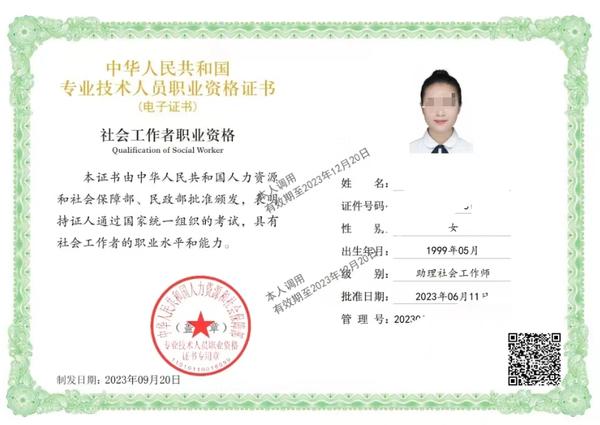
② 选择合格原始照片
找近期拍摄的免冠证件照,面部清晰无阴影
避免使用自拍、模糊或经过过度美颜的照片
确保五官端正,头发不遮挡眉毛、眼睛和耳朵
穿着深色衣服,和白色底色形成明显对比
③ 下载照片审核处理工具
登录中国人事考试网官网,找到报名入口旁的工具下载链接
下载并安装“照片审核处理工具”,仅支持Windows系统
安装完成后打开工具,熟悉界面功能和操作提示
提前关闭防火墙或杀毒软件,避免工具无法正常运行
④ 使用工具审核照片
点击工具中的“打开照片文件”,选择准备好的原始照片
工具自动检测照片是否符合要求,不合格会提示修改方向
审核通过后点击“保存照片文件”,生成符合要求的上传版本
保存到电脑易找到的文件夹,文件名建议设为“社工报名照片”
🖱️社工报名照片上传操作流程
① 进入社工报名系统
2026年3月9-30日期间,登录中国人事考试网官网
点击“网上报名”入口,选择“社会工作者职业水平考试”
输入账号密码登录,若无账号需先完成注册和实名认证
确认报名省份后,进入个人报名信息填写页面
② 找到照片上传入口
.jpeg "社工报名照片如何上传_规格详解_流程指南!")
在报名信息表中,找到“照片上传”的模块位置
点击“浏览”或“选择文件”按钮,弹出文件选择窗口
确认窗口显示的文件格式要求,和之前处理的照片匹配
若入口未激活,先完成前面的个人信息填写并保存
③ 上传处理后的照片
在文件窗口中找到审核通过的社工报名照片文件
选中文件后点击“打开”,系统自动开始上传照片
等待上传进度条完成,期间不要关闭页面或刷新
上传成功后,页面会显示照片预览图,检查是否清晰
④ 确认照片上传成功
仔细核对预览图的面部、底色、尺寸是否符合要求
若预览图显示异常,点击“重新上传”更换正确照片
确认无误后,点击“保存”按钮,完成照片上传步骤
回到报名主页面,查看照片状态是否标注“已上传”
⚠️社工报名照片上传常见误区
① 忽略照片审核工具
直接上传原始照片,未用官方工具审核,导致上传失败
认为自己修的照片符合要求,实则不符合平台像素标准
跳过审核步骤,浪费报名时间,甚至错过报名截止日期
未保存审核后的照片,多次重复上传不合格版本
② 照片不符合规格要求
使用蓝色或红色底色照片,系统识别为不合格
.jpeg "社工报名照片如何上传_规格详解_流程指南!")
照片尺寸过大或过小,超出系统规定的像素范围
文件格式为PNG或BMP,系统不支持此类格式上传
照片大小超过100KB,导致上传进度卡顿或失败
③ 操作流程出错
未完成实名认证就上传照片,系统无法识别身份信息
上传照片后未点击保存,退出页面后照片未成功提交
刷新页面过于频繁,导致上传进程中断,数据丢失
使用手机上传照片,操作界面受限易出现格式不兼容问题
④ 照片内容违规
使用戴帽子、墨镜或口罩的照片,遮挡面部特征
照片为翻拍或扫描件,清晰度不够影响身份核验
过度美颜导致面部特征失真,无法通过后续审核
使用他人照片或PS合成照片,触犯考试报名规定
🔍社工报名照片上传高频问题解答
Q1:用手机拍摄的照片能直接上传吗?
不能,需用电脑端官方工具审核处理后,再上传到报名系统。
Q2:照片审核不通过怎么办?
根据工具提示修改,比如调整底色、裁剪尺寸,重新审核后上传。
Q3:上传照片后还能更换吗?
在报名信息未确认前可更换,确认后需联系当地考试机构申请修改。
Q4:照片审核工具安装失败怎么办?
关闭杀毒软件和防火墙,重新下载工具,或换一台Windows系统电脑尝试。
Q5:报名截止后还能补传照片吗?
一般不能,需在2026年3月30日报名截止前完成照片上传和确认。
总结:2026年社工证报名照片上传需严格遵循官方要求,从前期准备、工具审核到上传操作每一步都要细致,避开常见误区,有问题及时参考高频解答,确保报名顺利完成。
- 上一篇: CCAA挂靠社保要求_注册条件说明!
- 下一篇: 证券从业资格证有几科?科目解析_备考指南_高效规划!
猜你喜欢
- 2026-04-15 河南社工考试2026年报名时间_报考指南_备考规划!
- 2026-04-15 中国社会工作者考试时间_2026节点_层级安排!
- 2026-04-15 社工是做什么工作的,待遇怎么样_岗位详解_薪资指南!
- 2026-04-15 考社工证男性60岁后有用吗_岗位适配_福利丰厚!
- 2026-04-15 社会工作者招工信息_2026招录_岗位详解!
- 2026-04-15 社工证报考之照片怎么上传_参数规范_操作全解!
- 2026-04-15 山西社区工作者考试报名时间2026_报名时段详情_报考操作指南!
- 2026-04-15 40到50岁考社工证有用吗_就业拓宽_福利加码!
- 2026-04-15 社会工作者信息网_2026报考指南_全流程解析!
- 2026-04-15 北京在哪里找社工工作_渠道全览_备考指引!
欢迎 你 发表评论:
- 2330℃CCAA质量体系审核员考试报名入口:报考流程+资格要求(官方指南)
- 2387℃CCAA质量体系审核员考试报名全攻略:2025年报考流程+备考资料(附真题解析)
- 1700℃CCAA质量体系审核员报名资格详解:学历要求+工作年限(2025年最新版)
- 1540℃2025年CCAA质量体系审核员考试科目及报名入口:新手必读指南
- 2421℃CCAA质量体系审核员考试报名时间2025:报考条件+考试科目全解析
- 3289℃CCAA质量体系审核员考试报名入口官网:最新备考攻略+通过率分析
- 1685℃ISO10015培训管理体系:标准内容、认证流程及企业应用价值!
- 1449℃三体系审核员需要考哪些科目?ISO9001/14001/45001考试大纲!
- 1611℃ISO内审员证书怎么考?报名、培训、考试全流程图文指南!
- 1315℃体系审核员报考条件2025:通用要求及不同体系特殊规定!
- 04-15个人能发行基金吗?发行基金的条件和步骤详解
- 04-15陪诊师怎么入行南通_5步当地入行攻略!
- 04-152026审核员考试_报名时间科目!
- 04-15河南社工考试2026年报名时间_报考指南_备考规划!
- 04-158月还有证券从业资格证考试吗?_官方安排解读_报名冲刺指南!
- 04-15发行基金的流程是什么?有哪些必备条件?
- 04-15如何当上审核员_报考条件流程!
- 04-15保定户口迁入天津政策是什么_冀籍迁津条件详解!
- 04-15南宁陪诊师在哪培训_3家正规机构推荐!
- 04-15中国社会工作者考试时间_2026节点_层级安排!
- 04-15基金从业资格考试条件及要求有哪些?一文看懂报考全攻略
- 04-15天津市落户需要哪些条件天津落户条件_3大核心要求!
- 04-15证券公司好就业吗_热门岗位解析_薪资待遇揭秘!
- 04-15烟台陪诊师怎么收费_4档收费标准全公开!
- 04-15CCAA证书注册专业_专业代码说明!
- 37356℃中国证券业协会从业人员查询入口+证书查询方法+信息核对要点
- 18199℃社会工作者考试报名入口官网:www.cpta.com.cn!
- 15562℃社区工作者怎么报考_报名条件_考试流程_一文汇总!
- 11266℃40岁考了导游证很尴尬?大龄考生职业优势+证书实用价值
- 10630℃社区工作者待遇最新政策+薪资标准+福利保障_干货分享!
- 10010℃CCAA官方网站入口_报名时间_报名错过补报方案!
- 7911℃国家审核员考试官网_CCAA官方入口_附网址
- 7204℃社工可以做什么工作?就业领域与岗位类型_一文讲清!
- 5438℃2024社工证考题真题_完整试卷_解析同步!
- 5202℃CCAA国家注册审核员考试网官网入口_考证流程!
- 4702℃2025基金从业资格证考试时间+最新安排+报考提醒_一文说透!
- 4650℃导游证免费的景点有哪些?导游收入大概多少+含金量解读
- 4616℃质量管理体系认证ISO9001最新版_标准变化+过渡期_速看攻略!
- 4577℃社区工作者报考条件「2025政策解读+资格自测」
- 4493℃有导游证可以免费的国家级景点有哪些?证书含金量!
- 最近发表
- 标签列表
-
- 审核员备考攻略 (2338)
- 审核员报考流程 (1905)
- 审核员报考条件 (2428)
- 审核员官网报名入口 (1093)
- 审核员考试报名时间 (1555)
- 国家注册审核员 (1480)
- 审核员证书怎么考 (3139)
- 审核员考试 (1976)
- 证券从业资格证考试 (1119)
- 证券从业资格证报考时间 (1170)
- 证券从业资格证备考攻略 (958)
- 证券从业资格证报名条件 (974)
- 社工证报名 (1785)
- 社工证报考条件 (730)
- 社工证备考技巧 (1188)
- 证券从业资格证报名官网入口 (810)
- 导游证 (1194)
- 导游证报考流程 (810)
- 导游证怎么考 (1415)
- 导游证考试报名时间 (764)
- 证券从业资格证报考流程 (1401)
- 社工证报名官网入口 (1854)
- CCAA (1871)
- 审核员 (1870)
- CCAA国家注册审核员报考条件 (1869)
本文暂时没有评论,来添加一个吧(●'◡'●)